Shadowrocketの使い方
お手元の接続情報を使い、追加、モード選択、接続、動作確認の順に進めます。
このページでは主にiPhone・iPadでの操作を説明します。画面はApp Storeの公式素材を使用しています。項目の位置や利用できるオプションは、アプリ内の表示をご確認ください。初期設定では、まず接続を一つ確立してから、ルールや自動接続の設定を調整しましょう。
01 サーバーの追加またはサブスクリプションの読み込み
入力する情報が単一サーバーの設定値なのか、サーバー一覧を更新するサブスクリプションURLなのかを確認しましょう。
Shadowrocketを開き、Homeに移動します。SERVERの近くにあるAdd Serverをタップするか、画面上の追加ボタンから進みます。ここではまだ画面上部の接続スイッチをオンにしないでください。まず接続情報を正確に保存します。単一サーバーの共有リンク、サブスクリプションURL、設定ファイルは用途が異なります。文字列であるという理由だけで、同じ方法で読み込まないようにしてください。
サーバー情報をお持ちの場合:Add Serverを使用
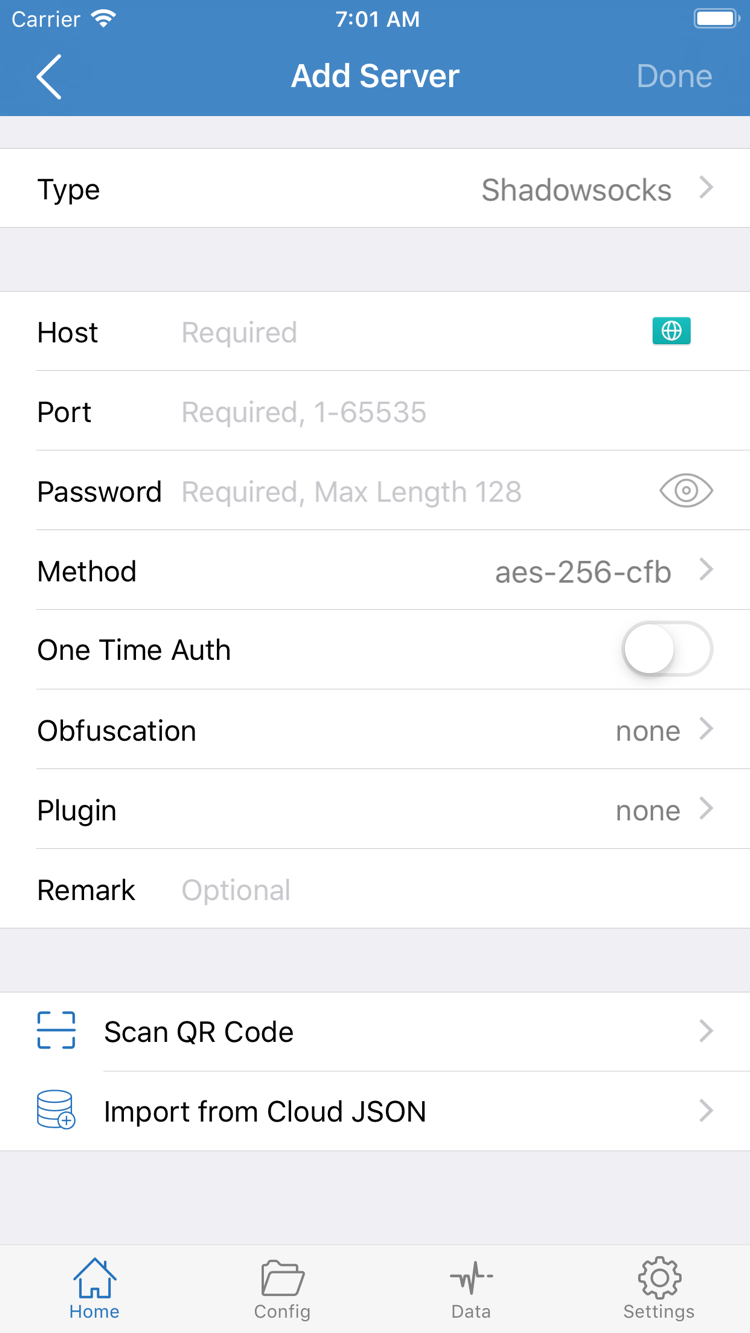
Add Serverを開き、まずTypeを選択します。Typeは、手元の情報に記載されたプロトコルに合わせてください。たとえばShadowsocks、VMess、VLESS、Trojanなどがあります。名前が似ているという理由で選ばないようにしましょう。選択後、プロトコルに応じた入力項目が表示されます。元の情報を確認しながらHost、Port、そのプロトコルに必要な認証情報を入力してください。画面例にはPasswordとMethodを含むフォームが表示されていますが、すべてのTypeで同じ項目が使われるわけではありません。
各項目を確認する際、Hostには指定されたサーバーアドレスだけを入力し、WebページのURL全体を入れないようにしてください。Portは元の値をそのまま入力します。Password、Method、その他のプロトコルで表示される通信やセキュリティの設定も、元の情報に合わせてください。任意項目の値が指定されていない場合は、まず初期値のままにし、別のプロトコルの設定例を混ぜないでください。入力後に保存し、Homeへ戻ってSERVERに追加した項目が表示されていることを確認します。
サブスクリプションURLをお持ちの場合:Subscribeを選択
サーバー一覧を更新できるサブスクリプションURLをお持ちの場合は、Add ServerでTypeにSubscribeを選び、対応するURL欄にアドレス全体を入力します。確認して保存し、読み込みが完了するまで待ってください。URL内のクエリパラメーターはすべて残し、コピー時に先頭や末尾が欠けたり、余分な空白が入ったりしないよう注意してください。サブスクリプションURLには認証情報が含まれることがあるため、パスワードと同様に扱い、公開コメントやスクリーンショットに貼り付けないでください。サーバーのサブスクリプションはサーバー一覧を取得・更新するもので、Configのルール設定ファイルとは異なります。
QRコードで情報を受け取った場合はScan QR Codeで読み取れます。Import from Cloud JSONは、対応する形式のデータをお持ちの場合のみ使用してください。読み取りに成功した後もTypeと重要な項目を確認しましょう。テキストを読み取れたことだけで、設定値が正しいとは限りません。読み込み後、一覧に項目が追加されていることを確認し、今回テストするサーバーを選択します。一覧が空の場合は、接続スイッチを切り替える前にトラブルシューティングでURLと読み込み結果を確認してください。
02 Global Routingを選択
サーバーは接続先を決め、Global Routingは通信の処理方法を決めます。
利用するサーバーを選択したら、Homeに戻ってGlobal Routingをタップします。ここでの選択とSERVER一覧での選択は別の操作です。サーバーを選択しただけでは、すべての通信がそのサーバーを経由するとは限りません。初めて操作する場合は、まず3つのモードを理解してから、今回確認する内容を決めると、「接続したのに想定と違う」という誤解を減らせます。
Config:現在の設定に従って処理
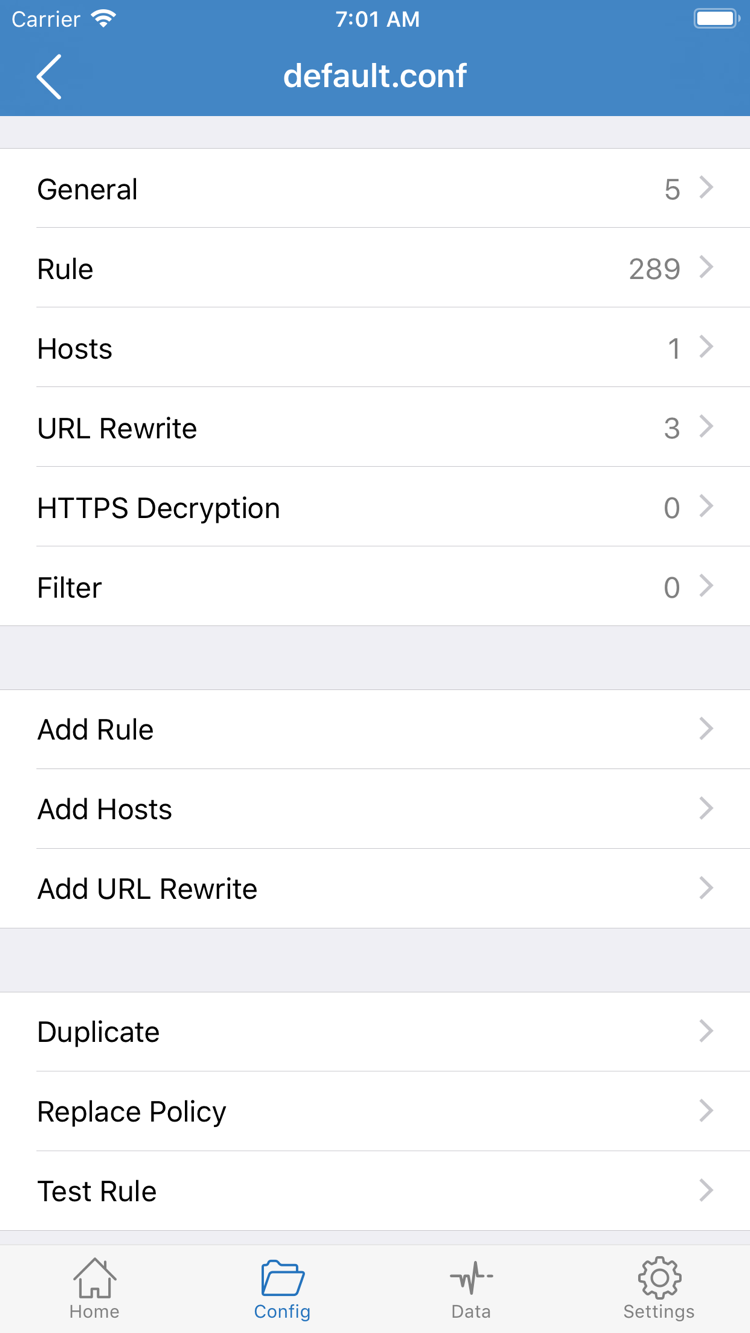
Configでは、現在の設定ファイル内のルールに従って通信の行き先が決まります。一部の通信はPROXYに、一部はDIRECTに振り分けられ、特定の接続がREJECTされる場合もあります。そのため、Configを使用中に通信が直接接続されても、必ずしも不具合とは限りません。ルールどおりの動作である可能性があります。画面下部のConfigを開き、使用中の設定ファイルを確認してください。ファイルを開いたら、General、Rule、Hosts、URL Rewriteなどのセクションごとに内容を確認できます。
画面例は設定の編集ページで、Add Ruleからルールを追加できます。初回接続時に、多数のルールをすぐ作成する必要はありません。まず現在の設定の入手元と内容を確認し、復元できるコピーを保存してから編集を検討してください。用途が分からないまま、既存の設定全体を上書きしないようにしましょう。特にRuleの適用順と最後のFINALを確認してください。個々のルール名だけでは、実際の通信に適用されるポリシーを判断しにくいためです。
ProxyとDirect:動作を比較するためのモード
Proxyはグローバルルーティングをプロキシモードに切り替え、テスト結果にルールによる振り分けが影響していないかを一時的に確認するのに適しています。ただし、誤ったサーバーアドレス、認証情報、通信設定は修正されません。Directは直接接続するモードで、プロキシサーバーの動作確認には使いません。どちらも現在のネットワーク環境と合わせて判断し、接続成功率を上げるための固定スイッチとして扱わないでください。
利用可能と確認できているルール設定をお持ちの場合、普段はConfigを選択できます。追加したサーバーが利用可能か確認する場合は、一時的にProxyに切り替えて比較してください。テスト後はGlobal Routingに戻り、必要なモードを再選択します。ルールの種類、PROXY/DIRECT/REJECTのポリシー、最初に一致したルールが適用される仕組みについてはルールマニュアルをご覧ください。このページでは初回接続までを扱い、複雑なルール編集には踏み込みません。
03 接続を開始して許可を完了
サーバーを選択し、システムの確認に応じた後、アプリ内の接続状態を確認します。
Homeに戻り、SERVERで選択中の項目が使用する予定のサーバーであることを確認し、Global Routingも確認してください。サブスクリプションに複数の項目がある場合、初回の確認では設定情報がそろっていると分かっているものを一つ選びます。名前を記録すれば十分です。複数の項目を続けて素早く切り替える必要はありません。問題が起きた場合に、同じ接続を確認しているのか、テスト条件が変わってしまったのかを切り分けやすくなります。
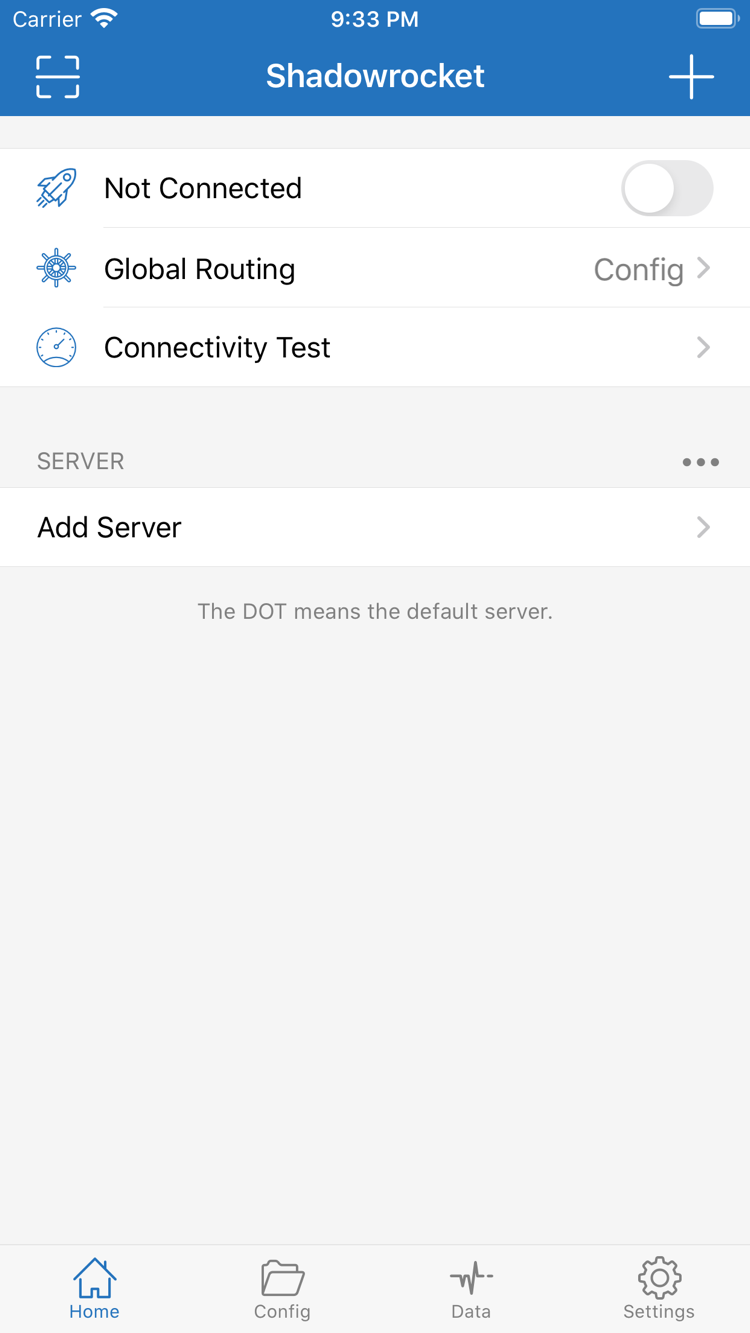
Homeの画面上部にある接続スイッチをオンにします。未接続時にはNot Connectedと表示されることがあります。スイッチに触れたかどうかだけでなく、実際に状態が変化するかを確認してください。初回利用時、システムからShadowrocketによるVPN構成の追加許可を求められる場合があります。これはアプリがシステムのネットワーク拡張機能を使って接続するために必要な手続きです。購入の確認ではなく、不足しているサーバー情報を補うものでもありません。
ダイアログに表示されたアプリ名を確認し、システムの案内に従って許可とデバイス認証を完了してください。以前に許可をキャンセルした場合は、アプリに戻って接続を再度開始し、システム画面の案内に従います。ダイアログを避けるために、関係のないシステム設定を変更しないでください。システム画面の文言や認証方法はデバイスの設定によって異なる場合があります。表示中の案内を確認してください。
完了したらHomeに戻り、接続状態が維持されているか確認します。システムでVPN構成の追加が許可されたことと、接続先サーバーにアクセスできることは別の確認事項です。システム上で接続済みと表示されても、サーバー認証の失敗、接続先への到達不可、ルールの不一致などが起きている場合があります。次の手順で実際の通信を確認し、システムの表示だけで判断しないでください。
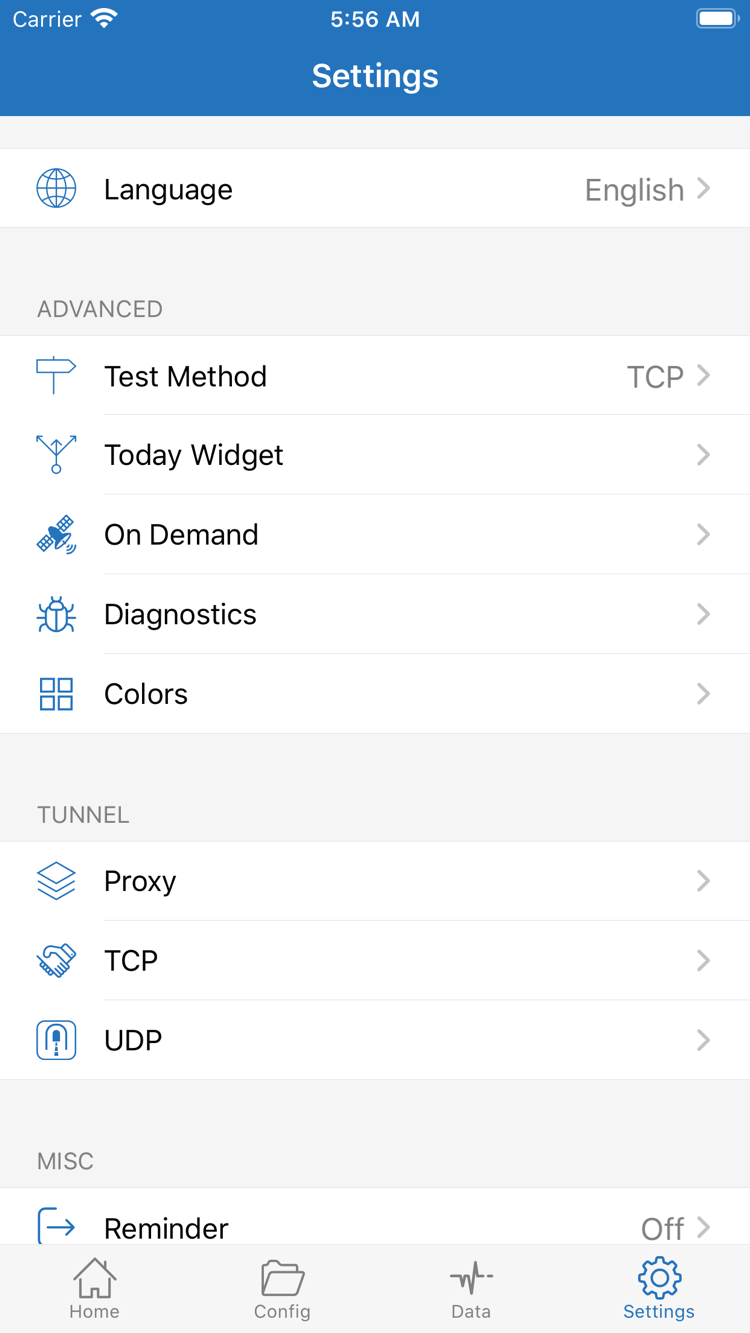
初期設定中は、手動で制御できる接続方法を保ってください。自動接続を有効にしたままテスト中に手動でオフにすると、再び自動でオンになり、スイッチが機能していないように見えることがあります。On Demandの動作はSettingsで確認できます。接続が確立する条件を理解するまでは、初回接続のために追加で有効にする必要はありません。ここでは現在の選択を変えず、次の動作確認に進みます。
04 接続と通信の振り分けを確認
「アプリの状態 → テスト結果 → 実際のアクセス」の順に確認します。
接続をオンにしたら、まずHomeのConnectivity Testを実行します。テスト結果は現在のテスト方式での接続状況を示すもので、すべてのWebサイト、プロトコル、通信が成功することを意味しません。タイムアウトしても、すぐにサブスクリプションが無効と判断しないでください。テスト方式、テスト先、現在のネットワーク状態によって結果が変わることがあります。まず今回の状況を記録し、実際のアクセスを確認しましょう。
ブラウザーを開き、普段から利用でき、本来アクセス可能と分かっているページのうち、今回の確認目的に合うものを表示します。新しいページを開くか再読み込みして、キャッシュ済みの内容を新しい接続の成功と取り違えないようにしてください。ページ全体が読み込めるか確認した後、個別のリソースや操作も確認します。ページのテキストが表示されても、画像、動画などの通信が同じ経路を使っているとは限りません。
Configを使用している場合は、現在の設定で適用されるルールを確認し、対象の通信がPROXYとDIRECTのどちらに振り分けられるかを確認します。ページが表示されたという理由だけでプロキシが機能したとは判断できません。対象がもともとDIRECTで接続されている可能性があります。選択したサーバー自体を確認するには、一時的にProxyへ切り替え、同じサーバーと同じ接続先で再度アクセスします。テスト後はConfigに戻してください。
比較する際は、変更する条件を一度に一つにします。たとえば、サーバーを変えずにGlobal Routingだけを切り替える、またはモードを変えずに手元にあるサーバーを一つだけ変更します。サーバーの変更、設定の書き換え、ネットワークの切り替えを同時に行うと、成功・失敗の原因を特定しにくくなります。Wi-Fiとモバイルデータ通信を比較する場合も、それぞれの結果を分けて記録し、異なる条件のテストを混同しないでください。
05 症状ごとにトラブルシューティング
最初に異常が起きた箇所から、順に一つずつ確認します。
項目が表示されない:読み込み手順を確認
保存後もSERVERが空の場合は、入力したものがサーバーのサブスクリプションURL、単一サーバーの共有リンク、ルール設定ファイルのURLのどれかを確認します。情報の種類と読み込み方法が合っていることを確認し、URLが完全か、余分な改行がないか、読み込み時にネットワークが利用できたかを確認してください。サブスクリプションから返される内容、有効性、アクセス制限については、情報の提供元に確認してください。接続スイッチを何度も切り替えても読み込みの失敗は解決しません。再読み込みの前に元の情報を保管し、確認の手がかりを失わないようにしましょう。
項目はあるが接続できない:設定値とテスト方法を確認
手動で入力した項目は、Type、Host、Port、認証情報を一つずつ照合し、そのプロトコルに必要な通信・セキュリティ設定も確認します。サブスクリプションから読み込んだ項目は、まず更新が正常に完了したか確認し、意味が分からない項目をむやみに変更しないでください。SettingsでTest Methodを確認し、現在どの方法でテスト結果が得られているかを把握します。テスト方法が異なる結果を同じ数値として単純比較したり、一度の結果だけですべての接続を判断したりしないでください。
接続済みだがアクセス結果が想定と違う:モードとルールを確認
まずHomeに戻り、Global Routingを確認してください。Directのままになっていないか、Config内のルールが対象をもともとDIRECTに振り分けていないかを確認します。一時的にProxyへ切り替えるとアクセスできるのに、Configに戻すと想定と異なる場合は、サーバーを何度も読み込み直すのではなく、現在の設定、ルールの順序、参照されるポリシーを確認しましょう。どちらのモードでも失敗する場合は、サーバー自体、現在のネットワーク、接続先が利用可能かを確認してください。DNS関連の問題は具体的なエラーと合わせて分析し、ページが開かないという理由だけで、すべての名前解決設定をむやみに変更しないでください。
スイッチが自動で戻る、診断情報が不明:Settingsを確認
手動で接続をオフにしても再び接続が開始される場合は、SettingsでOn Demandが有効か、現在のテストに適した設定かを確認してください。追加の手がかりが必要な場合は、Diagnosticsに表示される診断項目を確認します。画面にはProxy、TCP、UDPなどの分類が表示されることがありますが、初回接続ですべて変更する必要はありません。トラブルシューティングのために、項目を片端から切り替えないでください。現在の症状に関係する項目だけを操作し、元に戻せるよう変更前の値を記録してください。
診断用の記録には、「どの手順で失敗したか」「どのモードを選んだか」「Connectivity Testの結果」「実際の接続先にアクセスできたか」を記載すると、「接続できない」とだけ伝えるより役立ちます。情報を共有する前に、サブスクリプションURL全体、パスワード、認証情報、QRコードを削除してください。スクリーンショットにも情報が写り込んでいないか確認しましょう。問題を解決したら動作確認の手順に戻り、同じ条件で再度確認します。設定の構成、ルールの優先順位、ルールの記述方法について詳しく知りたい場合は、ルールマニュアルをご覧ください。